
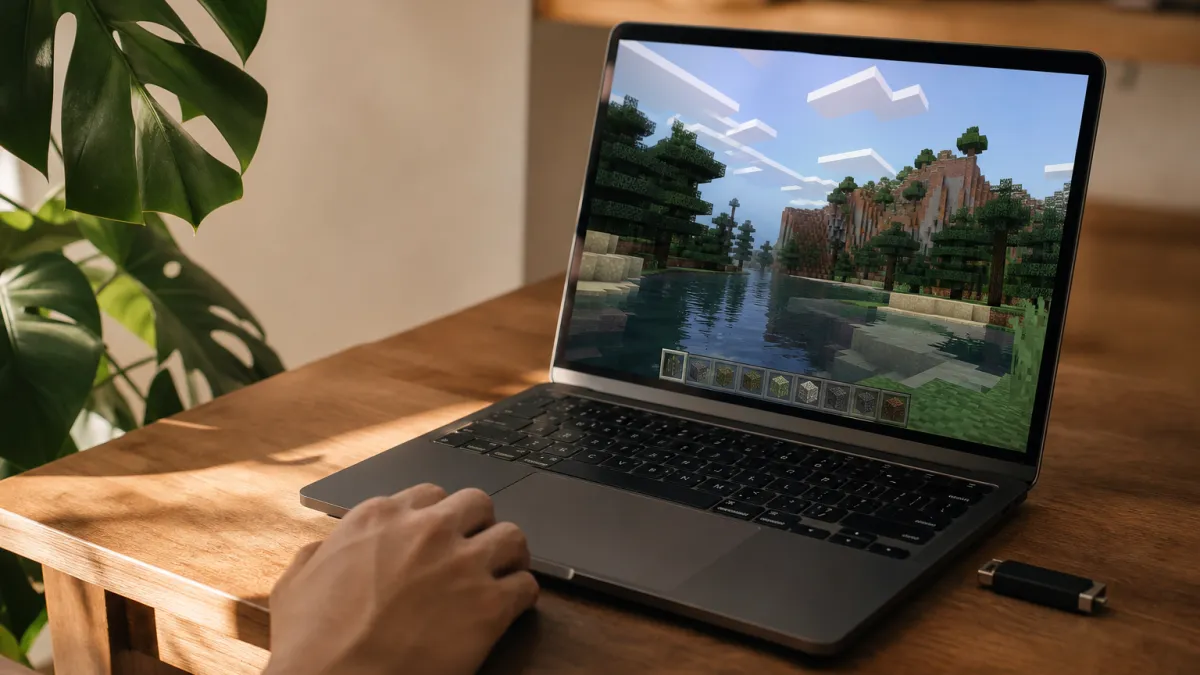
Pure BD Craft figure parmi les resource packs les plus téléchargés de la communauté Minecraft francophone, et pour cause : il redessine entièrement les textures du jeu tout en conservant son identité visuelle. Que l'on joue depuis des années ou que l'on découvre le jeu, l'installation demande quelques manipulations précises pour fonctionner correctement.
Préparer l'installation
La compatibilité entre votre version de Minecraft et le pack de ressources conditionne directement son bon fonctionnement : un écart de version peut provoquer des textures manquantes, des erreurs d'affichage ou un chargement incomplet du pack. Avant toute manipulation, vérifiez donc le numéro de version affiché dans le lanceur officiel Minecraft et comparez-le aux versions supportées par Pure BD Craft. Cette vérification préalable évite la majorité des problèmes rencontrés par les joueurs débutants, qui tendent à sauter cette étape en pensant que tout pack reste universellement compatible.
Côté stockage, 100 Mo d'espace libre constituent le seuil minimal à respecter sur votre appareil avant de lancer le téléchargement. En deçà, l'installation peut s'interrompre ou générer un fichier incomplet, rendant le pack inutilisable dès le départ.
Pour le téléchargement lui-même, privilégiez exclusivement le site officiel de Pure BD Craft. Les sources tierces font circuler des versions modifiées ou corrompues du fichier, ce qui expose votre jeu à des dysfonctionnements difficiles à diagnostiquer. Un fichier sain, récupéré à la source, garantit une installation propre et cohérente avec les textures attendues.
Installation du pack Pure BD Craft
Les préparatifs terminés, place à l'installation concrète de Pure BD Craft sur votre jeu.
Téléchargement du pack
Télécharger le pack depuis une source non officielle expose directement au risque de fichiers corrompus ou modifiés. Le site officiel de Pure BD Craft reste la seule référence fiable pour récupérer la version la plus récente. Une fois sur la page de téléchargement, un point mérite attention : le fichier obtenu doit impérativement être au format .zip, sans quoi l'installation ne pourra pas se dérouler correctement.
Voici ce qu'il faut vérifier avant de passer à l'étape suivante :
- Source : site officiel Pure BD Craft uniquement
- Format du fichier :
.zipexclusivement - Version : la plus récente disponible sur la page
Installation manuelle
Deux actions suffisent pour placer Pure BD Craft au bon endroit. Ouvrez le dossier Minecraft, puis naviguez jusqu'au sous-dossier resourcepacks — c'est là que le jeu lit automatiquement tous les packs installés. Déplacez-y ensuite le fichier .zip téléchargé, sans le décompresser : Minecraft reconnaît ce format directement.
| Étape | Action |
|---|---|
| 1 | Ouvrir le dossier Minecraft |
| 2 | Accéder au sous-dossier resourcepacks |
| 3 | Déplacer le fichier .zip de Pure BD Craft dans ce dossier |
Activer le pack dans le jeu
Une fois le pack glissé dans le bon dossier, lancez Minecraft et ouvrez le menu Options. Dirigez-vous ensuite vers « Resource Packs » : la liste des packs disponibles s'affiche alors sur la colonne de gauche. Pure BD Craft doit y apparaître ; cliquez sur la flèche pour le déplacer vers la colonne de droite, celle des packs actifs.
Cette bascule vers la colonne de droite est ce qui déclenche réellement le chargement des textures au démarrage de la partie. Confirmez votre sélection, laissez le jeu recharger les ressources, puis rejoignez votre monde : les blocs, les objets et les environnements affichent désormais les textures soignées de Pure BD Craft.
Résolution des problèmes courants
Même après une installation réussie, quelques accrocs peuvent surgir. Les réglages de Pure BD Craft se règlent généralement en quelques minutes, à condition d'identifier correctement leur origine.
Problèmes de compatibilité
La plupart des dysfonctionnements liés à Pure BD Craft trouvent leur origine dans un décalage de version entre le pack et le jeu. Chaque mise à jour de Minecraft peut modifier le format attendu des textures, rendant le pack silencieusement inopérant sans afficher de message d'erreur explicite. Avant de chercher une cause ailleurs, vérifiez que votre version de Minecraft correspond bien à celle supportée par Pure BD Craft. Si ce n'est pas le cas, mettre le jeu à jour suffit généralement à rétablir un fonctionnement normal et à retrouver les textures telles qu'elles ont été conçues.
Erreurs graphiques
Certaines textures peuvent s'afficher de façon incorrecte après l'installation du pack — blocs déformés, couleurs saturées à l'excès, ou éléments de l'interface qui clignotent. Ces anomalies proviennent rarement du pack lui-même : les paramètres graphiques de Minecraft sont le plus souvent en cause. Ouvrez les options vidéo du jeu et vérifiez que les réglages de rendu sont compatibles avec les textures haute résolution. Si le problème persiste, réinitialisez entièrement les paramètres vidéo aux valeurs par défaut, puis relancez le jeu. Cette remise à zéro suffit généralement à corriger les conflits d'affichage les plus tenaces.
La plupart des obstacles rencontrés après l'installation se règlent rapidement, sans manipulations complexes. Une fois ces ajustements effectués, le pack peut enfin exprimer tout son potentiel et transformer l'expérience visuelle de Minecraft comme prévu.
Pure BD Craft transforme Minecraft en quelques manipulations. Le jeu retrouvé a quelque chose de neuf — autant en profiter pour explorer des biomes qu'on n'avait jamais vraiment regardés.
Questions fréquentes
Comment installer Pure BD Craft sur Minecraft Java Edition ?
Téléchargez le fichier .zip depuis le site officiel, puis placez-le dans le dossier resourcepacks de Minecraft. Allez dans Options > Packs de ressources et activez-le. Aucune extraction du fichier n'est nécessaire.
Où trouver le dossier resourcepacks de Minecraft ?
Appuyez sur Windows + R, tapez %appdata%\.minecraft\resourcepacks puis validez. Sur Mac, rendez-vous dans ~/Library/Application Support/minecraft/resourcepacks. Vous pouvez aussi y accéder directement depuis le menu des packs de ressources.
Pure BD Craft est-il compatible avec Minecraft Bedrock ?
Oui. Téléchargez la version .mcpack, double-cliquez dessus pour l'importer automatiquement dans Minecraft Bedrock. Activez-le ensuite dans les paramètres de votre monde, sous Ressources supplémentaires.
Quelle version de Minecraft est compatible avec Pure BD Craft ?
Pure BD Craft est régulièrement mis à jour. Vérifiez sur la page de téléchargement officielle que la version du pack correspond bien à votre version de Minecraft pour éviter tout problème d'affichage.
Pure BD Craft nécessite-t-il OptiFine pour fonctionner ?
Non, OptiFine n'est pas obligatoire. Cependant, son installation est fortement recommandée pour profiter de toutes les textures avancées (connected textures, custom sky…) et améliorer les performances globales du jeu.